為 Claude Code 和 Codex 高頻使用者準備

額度快見底前,先在選單列或工作列看見。

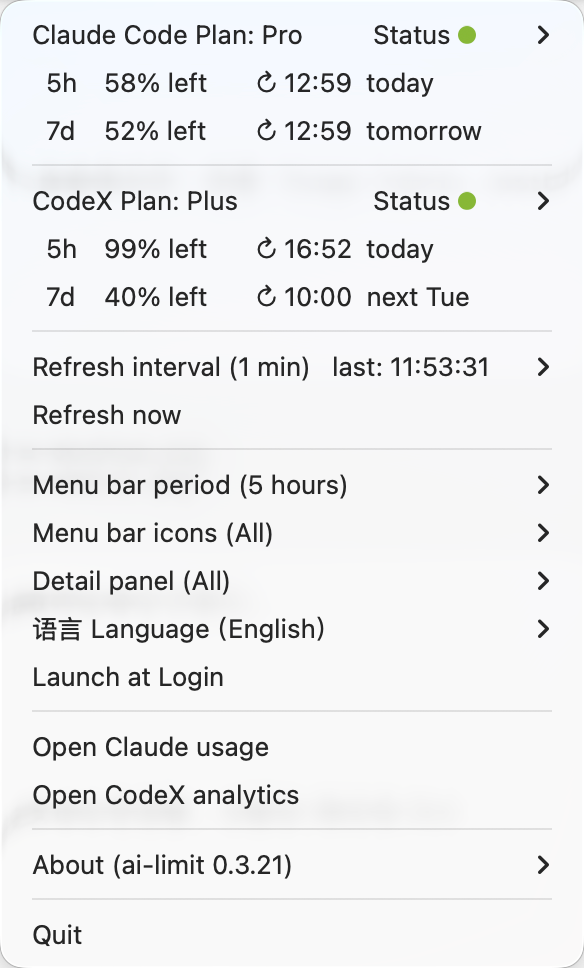
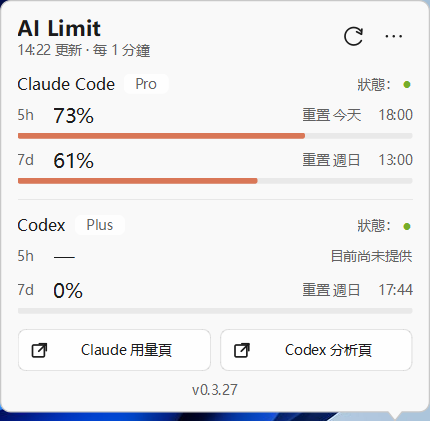
AI Limit 把 Claude Code 和 Codex 的額度視窗放進 macOS 選單列或 Windows 工作列, 需要細節時也可以用本地命令列查看。

AI Limit 選單列面板,展示 Claude Code 和 Codex 的額度百分比
本地執行
不需要代管帳號,也沒有背景服務。
已簽署和公證
按常規 macOS 安裝方式封裝。
開源應用程式
桌面 App 和 CLI 都公開發行,方便審查。

安靜但清楚

給長期使用程式設計 Agent 的人。

Claude Code 額度視窗

不用開啟終端機,也能看到 Claude Code 的 5 小時和 7 天額度視窗。
Codex 額度狀態

優先從瀏覽器工作階段讀取 Codex 額度,必要時使用本地備援。

服務狀態

把關鍵 Claude 和 OpenAI 元件狀態直接顯示在選單裡。

語言切換

選單中提供清楚的簡體中文、繁體中文、English 切換入口。

本地、可檢查,也刻意保持小而清楚。

AI Limit 讀取已有的本地瀏覽器工作階段和本地使用記錄。它不提供訂閱服務, 不繞過供應商限制,也不執行代管額度服務。

終端機可用

同一份額度視圖,也能從命令列查看。

用 CLI 快速檢查額度、查看各模型 token 明細,或在選單列/工作列沒有執行時作為簡單 備援。同一套指令在 macOS 終端機和 Windows PowerShell 裡都能用。

ai-limit
ai-limit --days 1
ai-limit --detail
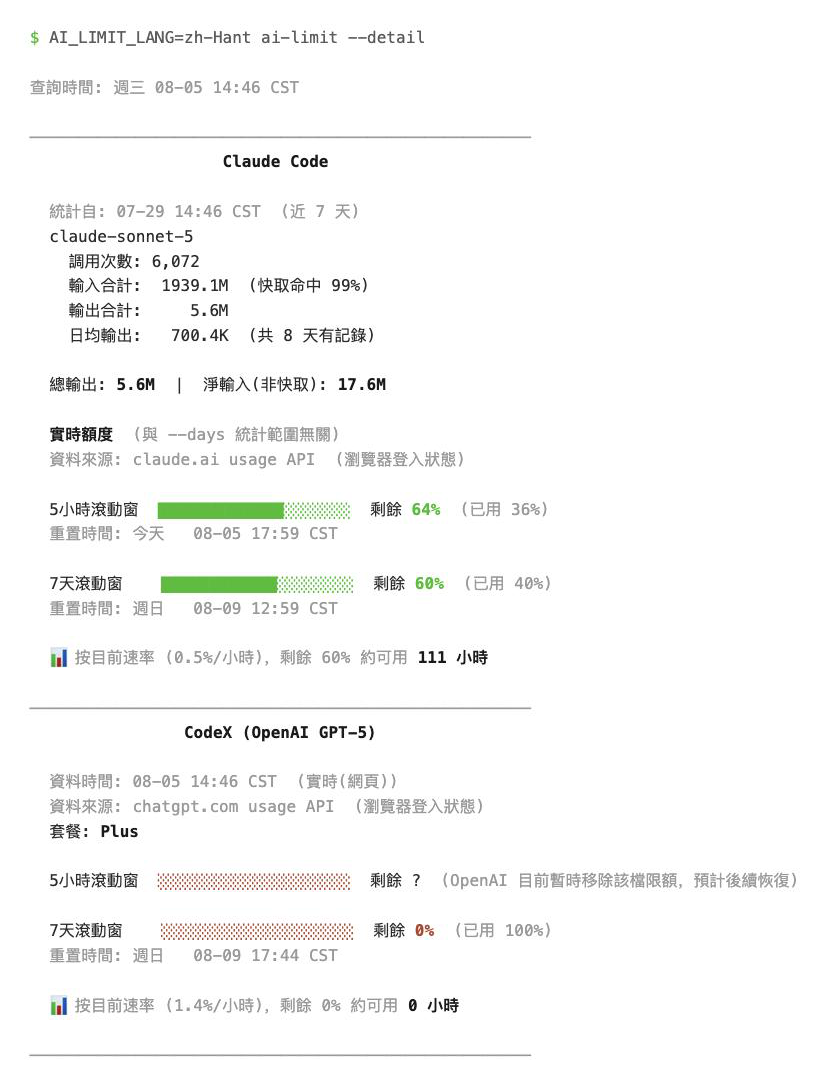
AI Limit CLI 繁體中文輸出,展示使用量統計

安裝

從對應系統的桌面 App 開始。

macOS

1

下載最新 DMG

下方按鈕直接連結到目前已公證的版本。

2

移動到 Applications

從 DMG 中把 AI Limit 拖進 Applications 資料夾。

3

從選單列開啟

先在瀏覽器登入 Claude 和 ChatGPT,需要時點擊重新整理。

Windows

1

下載安裝套件

下方按鈕直接連結到 ai-limit-windows-<version>-setup.exe

2

執行單一使用者安裝精靈

不需要系統管理員權限,安裝精靈全程可見,只裝到目前使用者。

3

從工作列開啟

先在 Firefox 登入 Claude 和 ChatGPT,需要時點擊重新整理。

需要 Windows 11,並在 Firefox 登入 claude.ai / chatgpt.com。安裝套件尚未做 Authenticode 簽署,Windows 可能會提示「未知發行者」警告。

一句話說清楚

常見問題

AI Limit 是什麼?
AI Limit 是一款開源的命令列工具、macOS 選單列 App 和 Windows 工作列 App,用來查看 Claude Code 和 Codex 的使用額度、額度視窗和服務狀態。
AI Limit 會上傳我的使用資料嗎?
不會。AI Limit 讀取的是本機已有的 Claude Code、Codex 記錄檔和瀏覽器工作階段, 不執行任何代管服務,也不上傳資料。
怎麼在終端機查看 Claude Code 的額度?
執行 ai-limit 查看最近 7 天,ai-limit --days 1 查看今天, ai-limit --detail 查看各模型 token 明細。
AI Limit 支援哪些系統?
AI Limit 支援 macOS(選單列 App 和 CLI)和 Windows 11(工作列 App 和 CLI)。
AI Limit 的 macOS App 經過簽署和公證嗎?
是的。AI Limit 的 macOS App 使用 Developer ID 簽署並通過 Apple 公證, 可以按正常 Mac App 的方式安裝開啟。
AI Limit 的 Windows App 經過簽署嗎?
還沒有 Authenticode 發行者憑證,首次執行時 Windows 可能提示「未知發行者」或 SmartScreen 警告。應用程式內更新仍會驗證:更新程式會先用內建的 Ed25519 公鑰驗證發行套件, 再允許執行。
AI Limit 開源免費嗎?
是的。AI Limit 基於 Apache License 2.0 開源發行,CLI、macOS 選單列 App 和 Windows 工作列 App 的原始碼都在 GitHub 上公開。